SLA - umowy poziomu usług
Definiowanie, monitorowanie i egzekwowanie standardów jakości obsługi. Czas reakcji, czas rozwiązania, pauzy i kolorowe wskaźniki w czasie rzeczywistym.
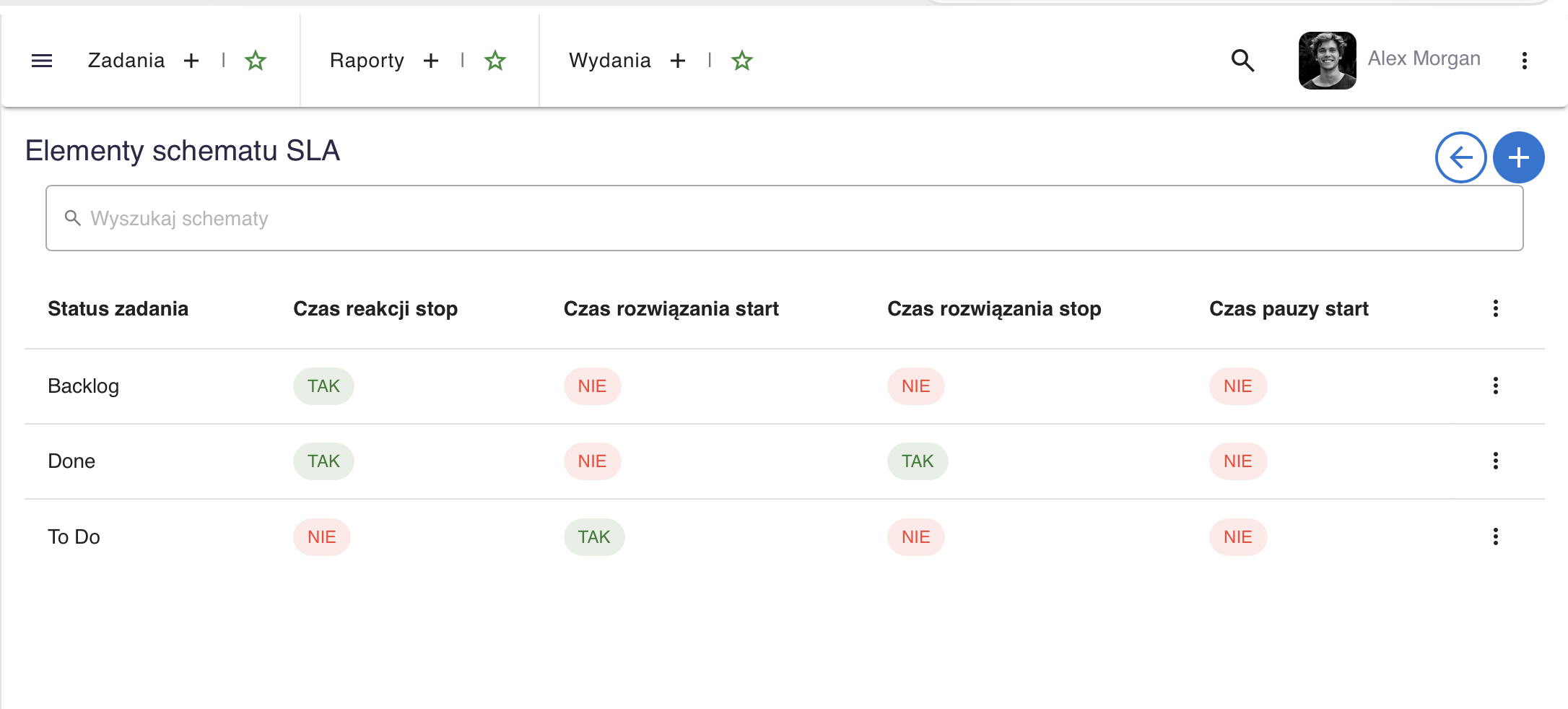
Jak działa SLA w say.work
SLA opiera się na trzech warstwach: schemat, parametry projektu i automatyczne śledzenie na poziomie zadania.
Schematy SLA
Schemat SLA to centralny szablon definiujący, które przejścia między statusami rozpoczynają, zatrzymują lub pauzują odliczanie czasu. Każdy schemat zawiera listę reguł mapujących statusy zadań na zdarzenia: zatrzymanie czasu reakcji, start/stop czasu rozwiązania i rozpoczęcie pauzy.
Parametry per projekt
Każdy projekt z włączonym SLA definiuje własne parametry: czas reakcji i czas rozwiązania w godzinach lub minutach, z rozróżnieniem na typ zadania i priorytet. Osobna flaga określa, czy odliczanie uwzględnia tylko godziny robocze, czy biegnie 24/7.
Czas reakcji (Reaction Time)
Mierzy czas od utworzenia zadania do pierwszej reakcji zespołu (np. zmiany statusu na „In Progress"). System automatycznie zatrzymuje licznik, gdy zadanie osiągnie status oznaczony w schemacie jako kończący fazę reakcji.
Czas rozwiązania (Resolution Time)
Mierzy czas od momentu rozpoczęcia pracy nad zadaniem do jego zamknięcia. Start i stop licznika są powiązane ze statusami oznaczonymi w schemacie jako rozpoczynające i kończące fazę rozwiązywania. Pozwala to mierzyć efektywność zespołu niezależnie od czasu oczekiwania.
Pauzy SLA
Gdy zadanie trafia do statusu pauzującego (np. „Oczekiwanie na klienta"), zegar SLA jest automatycznie wstrzymywany. Czas pauzy nie wlicza się do upływającego czasu. Po opuszczeniu statusu pauzującego zegar rusza dalej.
Godziny robocze vs 24/7
Dla każdej kombinacji typ+priorytet można osobno określić, czy odliczanie SLA biegnie w godzinach roboczych (z kalendarza firmowego) czy non-stop. Pozwala to obsługiwać zarówno zadania helpdesk (24/7), jak i projekty wewnętrzne (8:00-16:00, pn-pt).
Wskaźniki SLA w czasie rzeczywistym
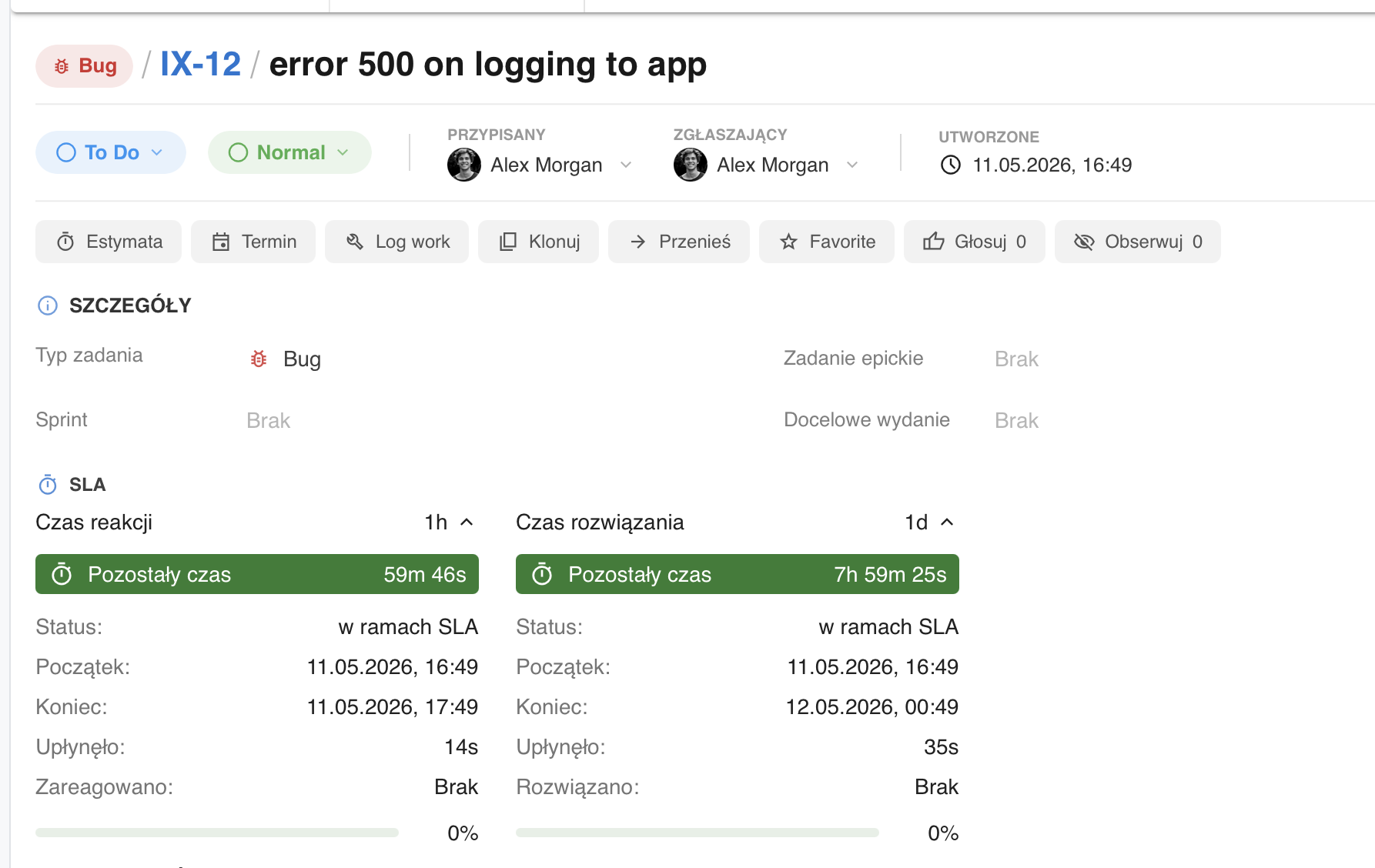
Każde zadanie objęte SLA wyświetla kolorowe paski z odliczaniem, status i progress bar - widoczne od razu w widoku zadania.
Panel SLA na zadaniu pokazuje pełen obraz aktualnego stanu umowy poziomu usług:
- Pasek „Remaining Time" - kolorowy pasek z ikoną i odliczaniem: zielony (w ramach SLA), czerwony (przekroczony), pomarańczowy (pauza), szary (nieaktywny)
- Szczegóły - status SLA, data rozpoczęcia, oczekiwana data zakończenia, czas, jaki upłynął, i data faktycznego rozwiązania
- Progress bar - wizualny wskaźnik procentowy wykorzystania czasu SLA; kolor zmienia się dynamicznie w zależności od statusu
- Dwa niezależne liczniki - czas reakcji i czas rozwiązania wyświetlane są osobno, każdy z własnym paskiem i odliczaniem
- Nazwa schematu - w nagłówku widoczna jest nazwa schematu SLA przypisanego do projektu, co ułatwia identyfikację zasad
- Uprawnienia - widoczność panelu SLA jest kontrolowana dedykowanym uprawnieniem; zespoły widzą tylko to, co powinny
Ustawianie SLA w projekcie
Konfiguracja SLA odbywa się na dwóch poziomach: globalnym (schematy) i projektowym (parametry).
Schemat globalny
Administrator tworzy schematy SLA w panelu administracyjnym. Każdy schemat to lista pozycji - mapowanie statusów zadań na zdarzenia SLA (start, stop, pauza). Schemat można przypisać do wielu projektów.
Parametry projektu
W konfiguracji projektu (zakładka „SLA") definiowane są konkretne czasy: czas reakcji i rozwiązania w minutach/godzinach, per kombinacja typu zadania i priorytetu. Tabela z wyszukiwaniem i sortowaniem ułatwia zarządzanie dużą liczbą reguł.
Macierz typ × priorytet
Każda reguła SLA jest definiowana dla konkretnej pary typ zadania + priorytet. Np. „Bug + Critical" = 1h reakcji, 4h rozwiązania, a „Task + Low" = 8h reakcji, 5 dni rozwiązania. Pełna elastyczność dla różnych kontraktów i SLA.
Włączanie SLA per projekt
SLA włącza się jednym przełącznikiem w ustawieniach projektu. Projekty bez aktywnego SLA nie wyświetlają panelu na zadaniach. Pozwala to mieszać projekty z SLA i bez SLA w jednej instancji say.work.
Chcesz zobaczyć więcej?
Spotkanie to najszybszy sposób, by przekonać się, jak say.work może usprawnić pracę Twojego zespołu.
event Umów demo