Zarządzanie zadaniami
Elastyczny system, który dopasowuje się do sposobu pracy Twojego zespołu — nie odwrotnie. Widoki, statusy i workflow można dowolnie konfigurować.
Opis funkcjonalności
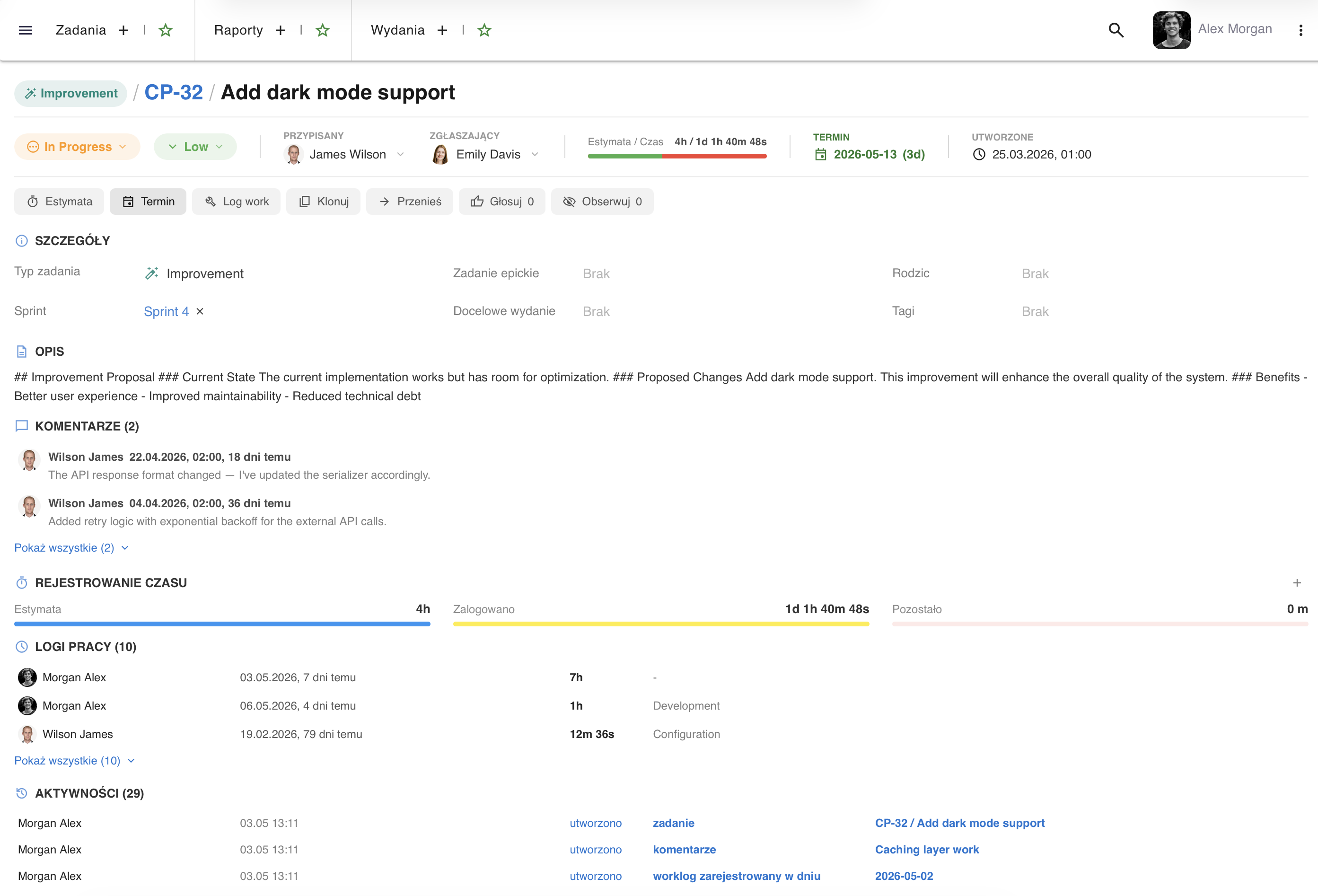
Opis zadania
Rozbudowany edytor HTML oparty na TipTap — z pełnym paskiem narzędzi i zaawansowanymi funkcjami:
- Formatowanie tekstu — pogrubienie, kursywa, podkreślenie, przekreślenie, indeks górny i dolny, kolor tekstu
- Struktura — nagłówki (H1–H6), listy punktowane i numerowane, listy zadań z checkboxami, cytaty, bloki kodu
- Tabele — wstawianie i edycja tabel z dodawaniem/usuwaniem wierszy i kolumn
- Multimedia — wstawianie grafik drag & drop, ze schowka lub z biblioteki załączników; skalowalne obrazy
- Linki — dodawanie, edycja i usuwanie hiperłączy; automatyczne rozpoznawanie URL przy wklejaniu
- @Wzmianki — znak
@otwiera listę członków zespołu z autocomplete; oznaczona osoba dostaje powiadomienie - #Referencje do zadań — znak
#pozwala wstawić link do innego zadania; wyszukiwanie po kodzie i nazwie
Estymacja czasu i worklogi
Każde zadanie posiada kompletny moduł śledzenia czasu pracy z wizualnym porównaniem estymat i rzeczywistego nakładu:
- Estymata — przewidywany czas realizacji zadania, widoczny na pasku postępu
- Zalogowany czas — suma wszystkich worklogów; automatyczne porównanie z estymatą (zielony / pomarańczowy / czerwony)
- Pozostały czas — dynamicznie obliczany z kolorowym wskaźnikiem procentowym
- Worklogi — rejestrowanie czasu pracy przy zadaniu z opisem wykonanych prac; format dni/godziny/minuty
- Agregacja podzadań — checkbox „Uwzględnij podzadania" sumuje czas ze wszystkich zadań podrzędnych
- Podsumowanie epiku — dla zadań epicowych: postęp zadań (otwarte/zamknięte), łączny czas zalogowany vs. estymata całego epiku
Komentarze
Wbudowany system komentarzy z pełnym edytorem HTML — dyskusja bezpośrednio przy zadaniu, bez potrzeby przełączania się do zewnętrznych komunikatorów:
- Edytor HTML — komentarze z formatowaniem tekstu, tabelami, blokami kodu, grafikami i załącznikami
- @Wzmianki — oznaczanie członków zespołu z automatycznym powiadomieniem; autocomplete ograniczony do projektu
- #Referencje — linkowanie do innych zadań bezpośrednio w treści komentarza
- Odpowiedzi — zagnieżdżone odpowiedzi (reply) tworzą czytelny wątek dyskusji
- Przypinanie — najważniejsze komentarze można przypiąć, aby były widoczne na górze listy
- Ograniczenie widoczności — komentarze widoczne tylko dla wybranych ról w projekcie
- Edycja i historia — możliwość edycji komentarza z oznaczeniem „edytowano"; kopiowanie linku do komentarza
- Autozapis — wersje robocze komentarzy zapisywane lokalnie; po ponownym otwarciu zadania propozycja przywrócenia draftu
Historia aktywności
Pełna oś czasu zmian w zadaniu — każda operacja jest rejestrowana automatycznie z datą, godziną i autorem:
- Oś czasu — chronologiczna lista zmian z wizualnym timeline i sortowaniem (od najnowszych / najstarszych)
- Śledzone atrybuty — status, przypisanie, estymata, worklogi, tagi, pola niestandardowe, linki między zadaniami
- Wartości przed i po — każda zmiana pokazuje wartość poprzednią i nową ze strzałką przejścia
- Podgląd opisu — zmiany w opisie zadania z rozwijalnym porównaniem starej i nowej wersji HTML
- Podgląd komentarzy — dodanie, edycja i usunięcie komentarza z możliwością rozwinięcia pełnej treści
- Linki kontekstowe — kliknięcie w załącznik, zadanie lub pracownika przenosi bezpośrednio do powiązanego obiektu
- Wskaźnik aktualności — gdy dane mogą być nieaktualne, pojawia się animowany znacznik z możliwością odświeżenia
Załączniki i biblioteka mediów
Pliki dołączane do zadań z dwóch źródeł — przesyłanie z urządzenia lub wybór z centralnej biblioteki mediów dostępnej w całej organizacji:
- Dwa źródła plików — przesyłanie z dysku (drag & drop lub dialog) albo wybór z biblioteki mediów projektu
- Widok siatki i listy — przełączanie między miniaturami z podglądem a kompaktową listą plików z datą dodania
- Galeria obrazów — kliknięcie w obraz otwiera pełnoekranową galerię z nawigacją strzałkami; podgląd PDF bez opuszczania aplikacji
- Okładka zadania — dowolny obraz można ustawić jako cover picture zadania, widoczny na karcie w tablicy Kanban
- Walidacja plików — kontrola rozmiaru (maks. 20 MB) i dozwolonych typów: obrazy, dokumenty, archiwa, wideo, audio — z czytelnym komunikatem przy przekroczeniu limitu
- Biblioteka mediów — dedykowany moduł z wyszukiwarką, filtrami (typ pliku, data, foldery), drzewem katalogów i infinite scroll; pliki można przypisywać do folderów projektowych
- Skrót klawiszowy —
⌘⇧Fnatychmiast otwiera okno dodawania załącznika z dysku
Powiązania, podzadania i epiki
Budowanie struktury projektu — od prostych relacji między zadaniami, przez hierarchię rodzic–dziecko, po grupowanie w epiki z własnym śledzeniem postępu:
- Linki między zadaniami — typowane relacje (np. „blokuje" / „jest blokowane przez", „powiązane z") z konfigurowalnymi typami linków w ustawieniach projektu
- Podzadania — zagnieżdżona hierarchia rodzic–dziecko; podzadania dziedziczą projekt i typ zadania nadrzędnego
- Epiki — zadania o typie epickim grupują inne zadania; automatyczny pasek postępu (otwarte/zamknięte) i agregacja estymat
- Tworzenie w kontekście — nowe podzadanie lub zadanie w epiku można utworzyć bezpośrednio z widoku zadania nadrzędnego, bez opuszczania bieżącego ekranu
- Linkowanie istniejących — wyszukiwarka zadań pozwala dołączyć istniejące zadanie jako link, podzadanie lub element epiku
- Widok kompaktowy — powiązane zadania wyświetlane z ikoną typu, kodem, nazwą, statusem i przypisaną osobą; kontekstowe menu z opcjami otwarcia i usunięcia relacji
Pola niestandardowe
Rozszerzanie zadań o własne atrybuty — bez ingerencji w kod. Każdy projekt może korzystać z innego zestawu pól dopasowanego do specyfiki pracy:
- 13 typów pól — tekst, liczba, data, data i godzina, czas, checkbox, radio, select, multiselect, autocomplete, etykiety (labels), formuła, API URL
- Formuły — pole wyliczane automatycznie na podstawie wartości innych pól niestandardowych; wynik w formacie tekst, data lub liczba
- Przypisanie do projektów — każde pole można włączyć lub wyłączyć per projekt, dzięki czemu różne zespoły widzą tylko istotne dla siebie atrybuty
- Przypisanie do typów zadań — pole niestandardowe może być widoczne tylko dla wybranych typów (np. Bug, Story), co eliminuje zbędne pola w formularzach
- Walidacje — konfigurowalne reguły poprawności (wymagalność, zakres wartości) dla każdego pola
- Pole API URL — integracja z zewnętrznym źródłem danych; wartość pobierana automatycznie z podanego endpointu REST
Workflow i statusy
Konfigurowalny przepływ pracy — od prostych list statusów po zaawansowane maszyny stanów z uprawnieniami i wizualnym diagramem:
- Własne statusy — dowolna liczba statusów z nazwą, kolorem, ikoną Material i przypisaniem do kategorii (np. „Do zrobienia", „W trakcie", „Gotowe")
- Przepływ stanów — definicja dozwolonych przejść „skąd → dokąd" per projekt; osobny workflow dla każdego typu zadania (Bug, Story, Epic…)
- Uprawnienia przejść — każde przejście statusu może wymagać określonej roli w centrum kompetencji, co zapobiega nieautoryzowanym zmianom
- Diagram workflow — interaktywna wizualizacja oparta na VueFlow z automatycznym layoutem ELK; podświetlanie połączeń po najechaniu, strzałki dwukierunkowe i zoom z panelem sterowania
- Zmiana zbiorcza — status wielu zadań jednocześnie za pomocą operacji bulk change z poziomu listy zadań
- Historia zmian statusów — każda zmiana statusu rejestrowana z datą, autorem i informacją o ewentualnej integracji systemowej, która ją wywołała
Narzędzia produktywności
Zestaw funkcji przyspieszających codzienną pracę z zadaniami — od powiadomień, przez skróty klawiszowe, po szybkie logowanie czasu:
- Głosowanie — członkowie zespołu mogą oddawać głosy na zadania, co pomaga w ustalaniu priorytetów metodą bottom-up
- Obserwowanie — przycisk „Watch" daje natychmiastowe powiadomienia o każdej zmianie w zadaniu, nawet jeśli nie jest się do niego przypisanym
- Powiadomienia e-mail i Slack — @wzmianki w opisach i komentarzach generują powiadomienia mailowe oraz wiadomości Slack; zmiany statusu i przypisania wysyłane automatycznie do zainteresowanych osób
- Ulubione — oznaczanie zadań gwiazdką z szybkim dostępem do listy ulubionych na dashboardzie
- Logowanie czasu z poziomu listy — rejestrowanie pracy bez otwierania widoku zadania; szybki formularz bezpośrednio z tablicy Kanban lub listy
- Skróty klawiszowe —
⌘⇧Ckomentarz,⌘⇧Fzałącznik,⌘⇧Dopis,⌘⇧Sstatus,⌘⇧Wworklog — bez odrywania rąk od klawiatury - Dwa tryby widoku zadania — klasyczny (z rozbudowanym paskiem bocznym) i kompaktowy (jednokolumonowy, optymalny na mniejszych ekranach); przełączanie jednym kliknięciem z zapamiętaniem preferencji
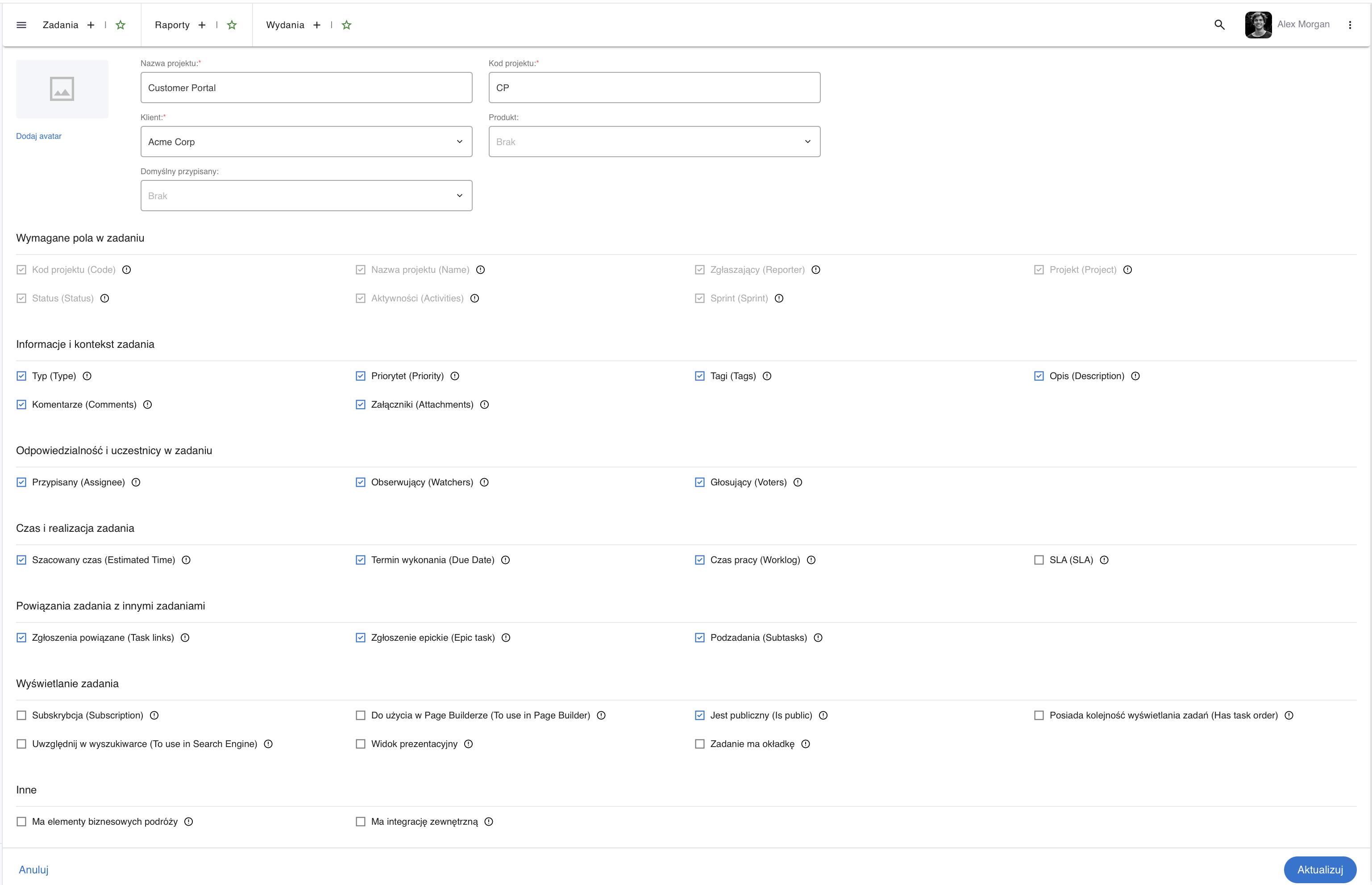
Konfiguracja na poziomie projektu
Każda z opisanych funkcji może być włączona lub wyłączona per projekt — dzięki temu interfejs jest dokładnie tak rozbudowany, jak wymaga tego dany zespół.
Panel konfiguracji projektu pozwala administratorom precyzyjnie dobrać zestaw funkcji widocznych w zadaniach. Ustawienia pogrupowane są w kategorie:
- Podstawowe — kod, nazwa, reporter, status, aktywności, sprinty
- Treść — typ zadania, priorytet, tagi, opis, komentarze, załączniki
- Osoby — przypisanie (assignee), obserwatorzy (watchers), głosowanie (voters)
- Czas i terminy — estymata, termin realizacji, worklogi, SLA
- Relacje — linki między zadaniami, epiki, podzadania
- Dodatkowe — subskrypcje powiadomień, okładka zadania, kolejność wyświetlania, wyszukiwarka, integracje zewnętrzne
Dodatkowo, zakładka Konfiguruj umożliwia zarządzanie typami zadań, przepływami statusów, polami niestandardowymi, definicjami „Definition of Done", regułami archiwizacji oraz parametrami SLA — wszystko bez opuszczania kontekstu projektu.
Zaawansowane filtrowanie zadań
Szybki dostęp do każdego zadania w organizacji — niezależnie od projektu, statusu czy osoby przypisanej.
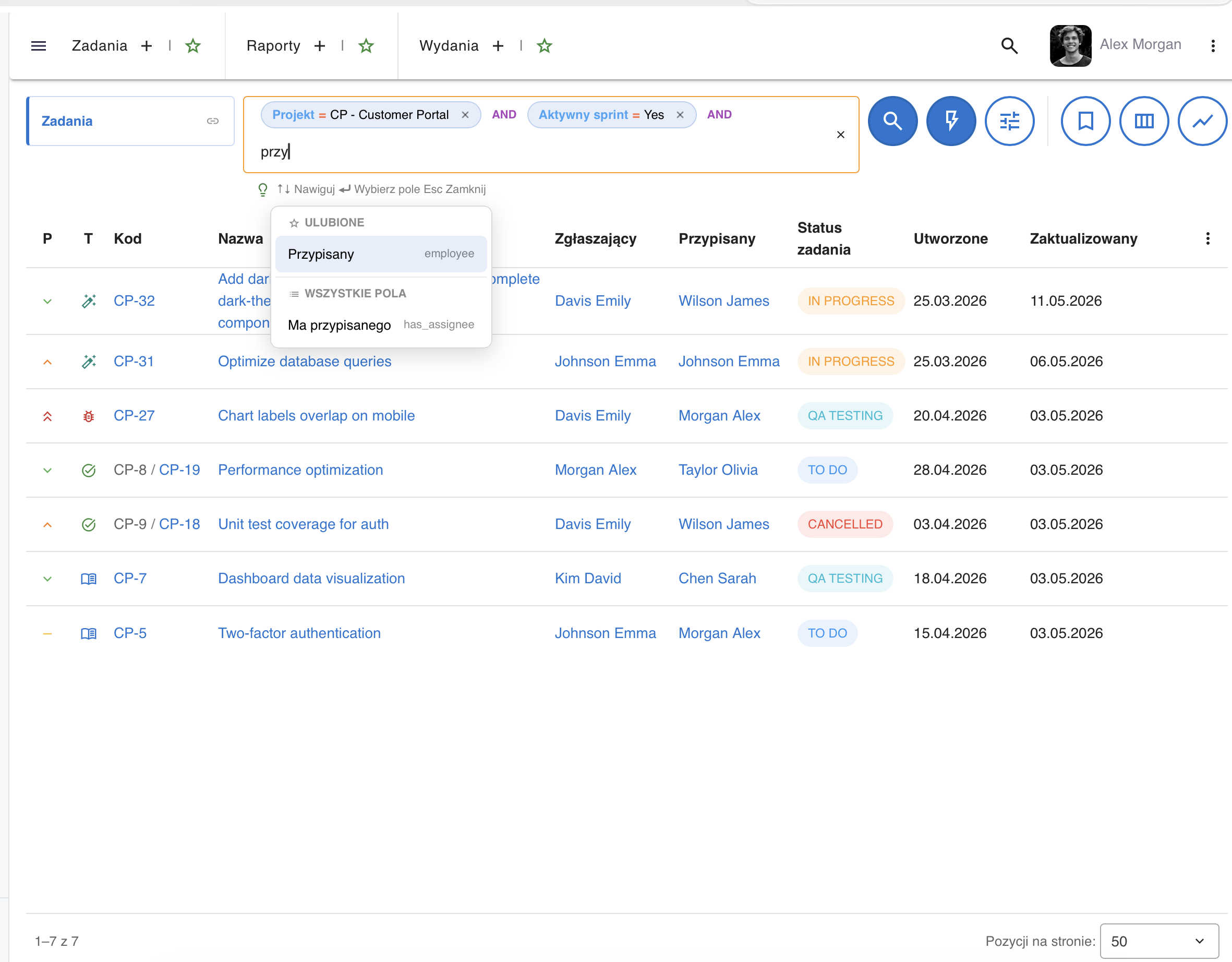
Centralny ekran wyszukiwania łączy zaawansowany kreator zapytań z w pełni konfigurowalną tabelą wyników — od doboru kolumn, przez sortowanie po stronie serwera, po operacje zbiorcze:
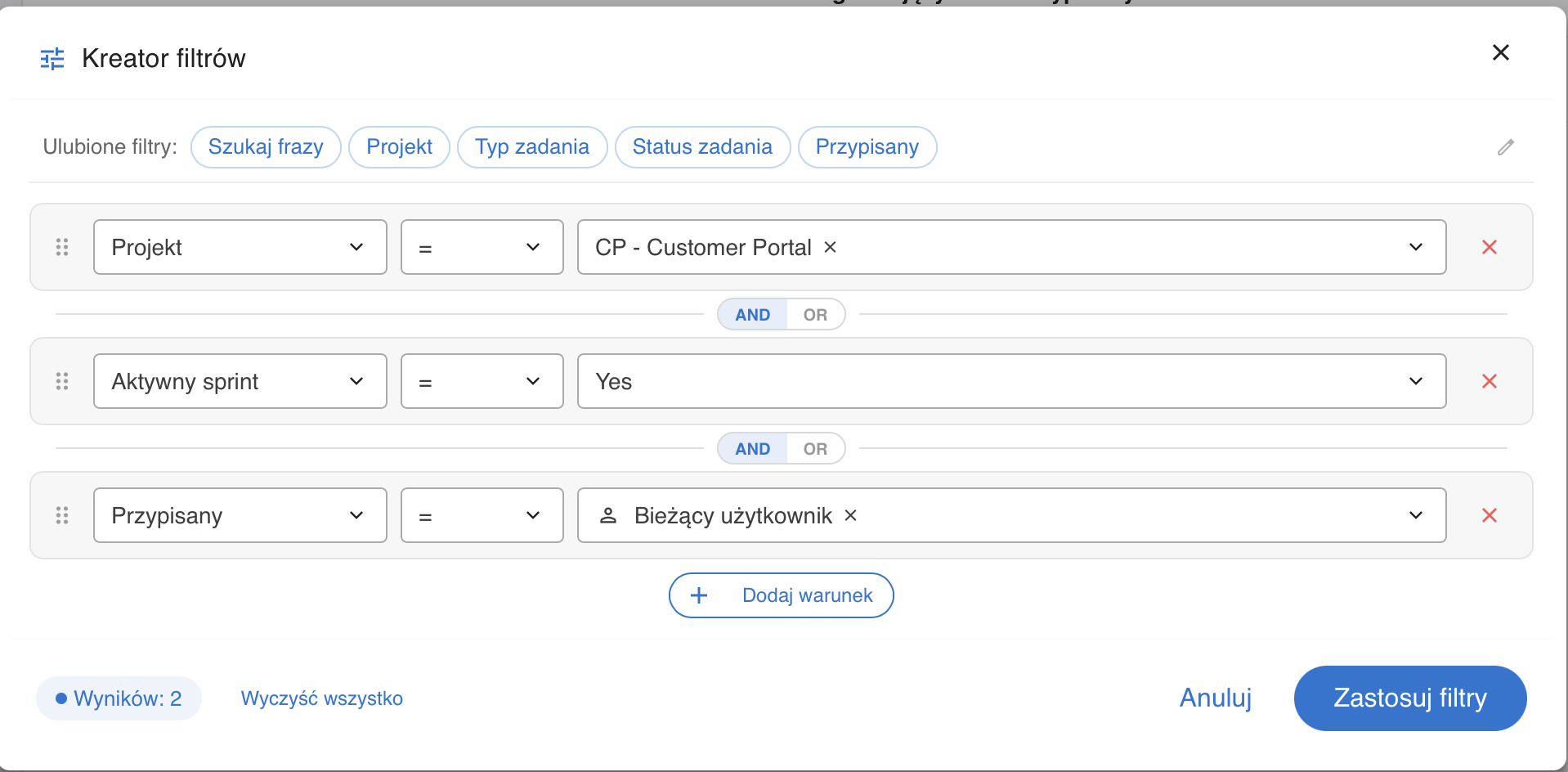
- Kreator zapytań — budowanie filtrów z listy pól (projekt, status, typ, priorytet, przypisany, tagi, pola niestandardowe…) z operatorami logicznymi AND/OR
- Tryb prosty i zaawansowany — szybkie wyszukiwanie tekstowe lub rozbudowany konstruktor z chipami warunków
- Zapisane filtry — nadawanie nazwy bieżącemu zestawowi warunków; szybkie przełączanie między filtrami z wykrywaniem modyfikacji (badge „zmodyfikowano")
- Udostępnianie filtrów — kopiowanie linku do filtra; inni członkowie zespołu otwierają identyczny widok jednym kliknięciem
- Widoki tabeli — zapisywanie konfiguracji kolumn (kolejność, widoczność, szerokość) jako nazwanych widoków z przełączaniem i resetem do ustawień domyślnych
- Operacje zbiorcze — zaznaczanie wielu zadań i zbiorcza zmiana statusu, edycja atrybutów lub przypisanie do sprintu
- Statystyki — przełączenie na widok wykresów i podsumowań opartych na aktualnym zbiorze wyników
- Eksport i gęstość tabeli — eksport danych do pliku; trzy poziomy gęstości wierszy (compact, comfortable, default) z zapamiętaniem preferencji
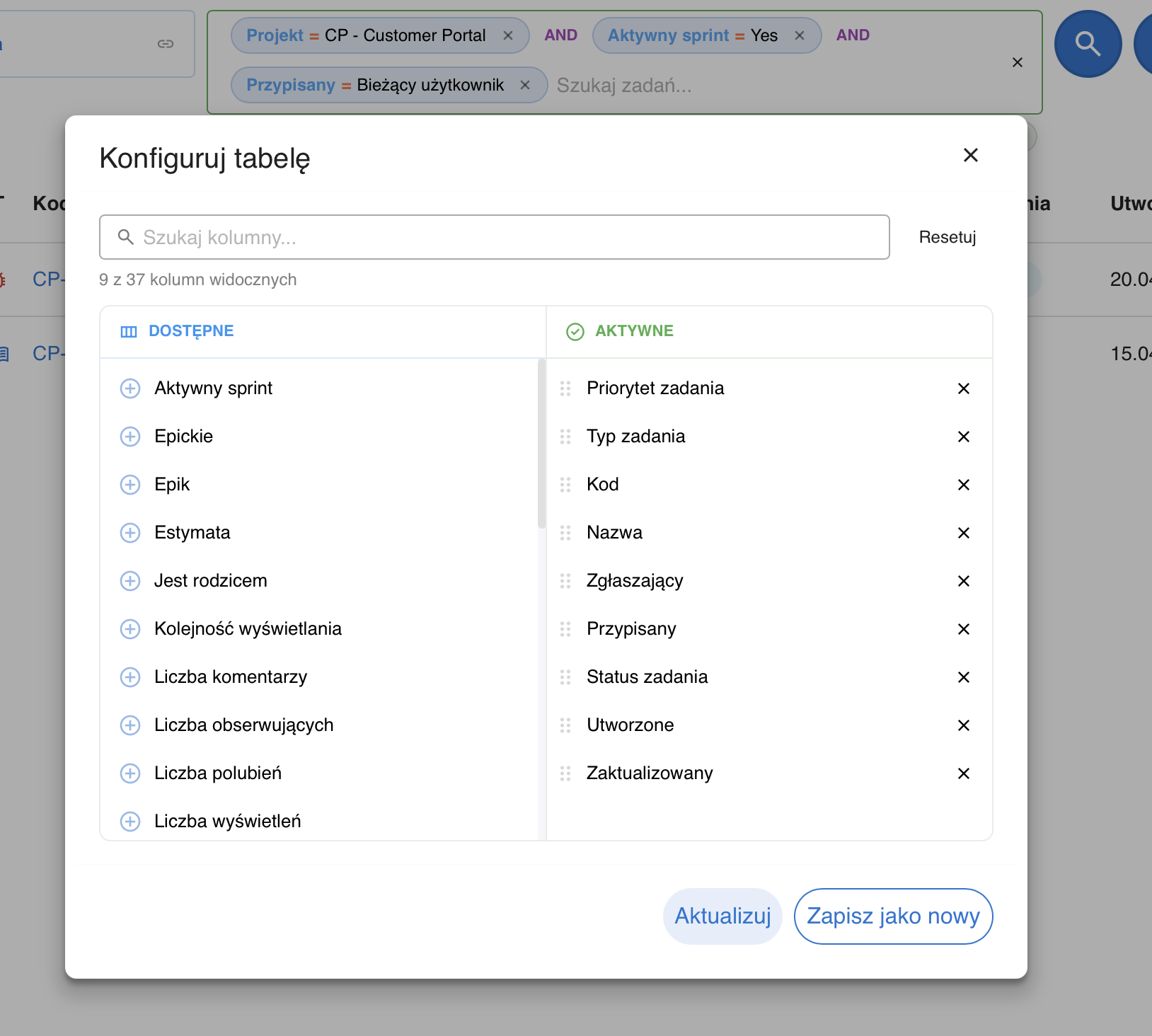
Kastomizacja widoku tabel
Każdy użytkownik dostosowuje tabelę zadań do swojego sposobu pracy — od zestawu kolumn po ich kolejność i gęstość wierszy.
Panel konfiguracji tabeli otwiera się jako wysuwany drawer z prawej strony ekranu — zmiany widać natychmiast w tabeli w tle:
- Drag & drop kolumn — zmiana kolejności kolumn przez przeciąganie; nowa kolejność odzwierciedlana natychmiast w tabeli
- Dodawanie i usuwanie kolumn — wybór z pełnej listy dostępnych atrybutów (w tym pól niestandardowych); usuwanie kolumn jednym kliknięciem
- Nazwane widoki — zapisywanie konfiguracji kolumn jako widoków z nazwą; szybkie przełączanie między widokami, edycja i zarządzanie
- Zapisane widoki na pasku — przełącznik widoków bezpośrednio w nagłówku tabeli, bez otwierania drawera
- Gęstość wierszy — trzy tryby wyświetlania (compact, comfortable, default) z globalnym zapamiętaniem preferencji użytkownika
- Reset do ustawień domyślnych — przywrócenie kolumn do stanu bazowego lub do konfiguracji z wybranego widoku jednym kliknięciem
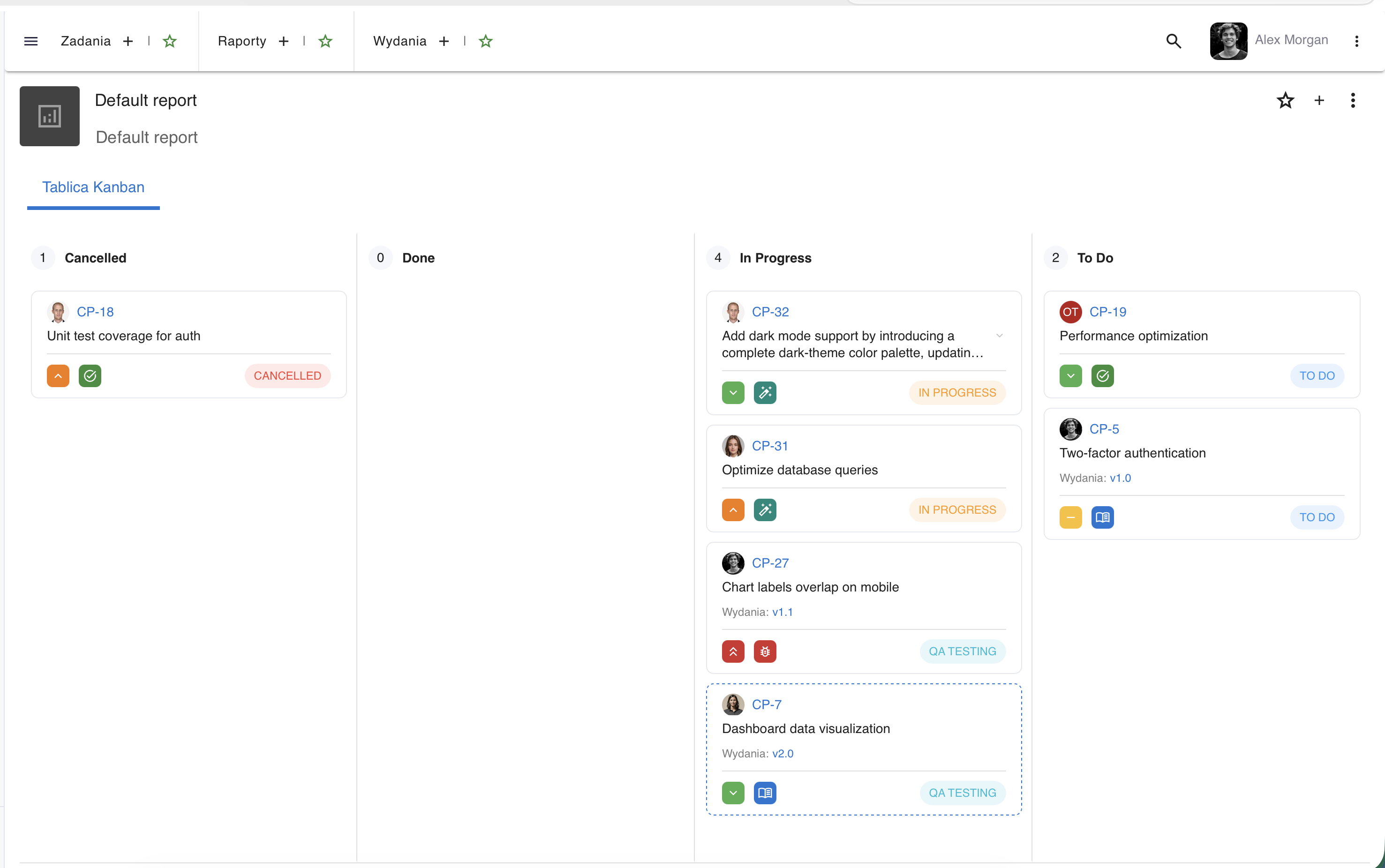
Tablica Kanban i Backlog
Dwa widoki jednego projektu — backlog do planowania i tablica Kanban do śledzenia postępu w aktywnym sprincie.
Moduł Agile jest centralnym miejscem pracy zespołów pracujących w metodyce Scrum lub Kanban. Interfejs dzieli się na dwie zakładki:
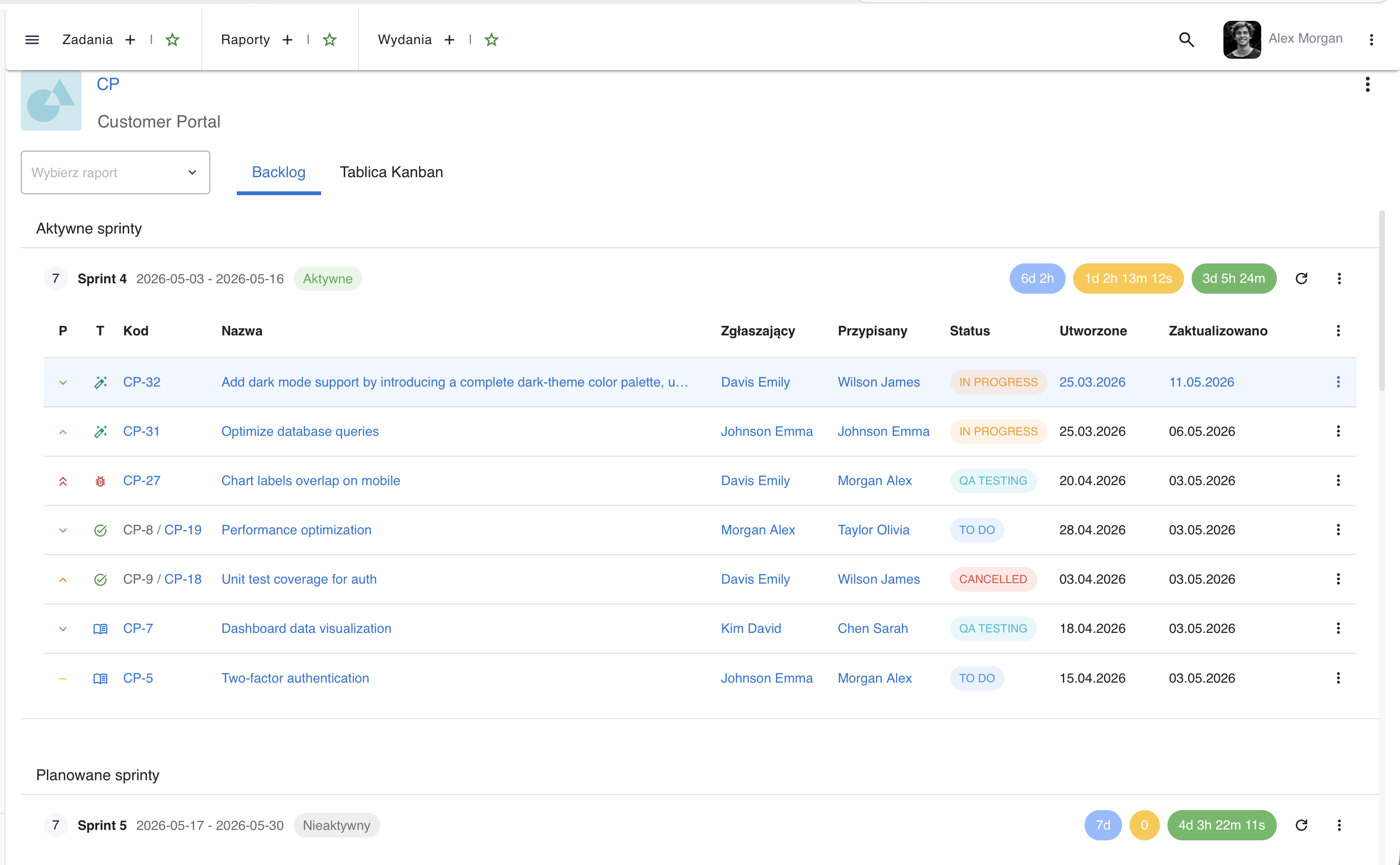
- Backlog — lista wszystkich zadań poza sprintami z możliwością przeciągania ich do zaplanowanych lub aktywnych sprintów; widok tabelaryczny z paginacją serwerową
- Tablica Kanban — kolumny reprezentujące statusy z przepływu pracy; karty z awatarem, kodem, priorytetem, typem i statusem; kolumny konfigurowane per raport
- Drag & drop ze zmianą statusu — przeciągnięcie karty między kolumnami automatycznie zmienia status zadania; system respektuje dozwolone przejścia z workflow i podświetla kolumny, na które można upuścić kartę
- Dialog wyboru statusu — gdy kolumna docelowa zawiera więcej niż jeden dopuszczalny status, użytkownik wybiera właściwy z listy w dialogu
- Split view — podwójne kliknięcie na kartę otwiera widok zadania w panelu po prawej stronie bez opuszczania tablicy Kanban
- Tworzenie zadań w kontekście — przycisk „+" przy sprincie lub backlogu tworzy zadanie z automatycznym przypisaniem do projektu i sprintu
Zarządzanie sprintami
Pełny cykl życia sprintu — od zaplanowania, przez start, aż po zamknięcie z migracją niedokończonych zadań.
Sprinty w say.work to nie tylko oznaczenie czasowe — to kompletne narzędzie do zarządzania iteracjami:
- Tworzenie i edycja — dialog z nazwą, datą rozpoczęcia i zakończenia; automatyczny numer kolejny sprintu w ramach projektu
- Start sprintu — zmiana stanu na „aktywny"; możliwość posiadania wielu aktywnych sprintów równolegle
- Zamykanie sprintu — dialog z wyborem, gdzie przenieść niedokończone zadania: do backlogu lub innego sprintu (aktywnego lub zaplanowanego)
- Usuwanie z potwierdzeniem — jeśli sprint zawiera zadania, system wyświetla ostrzeżenie z liczbą przypisanych zadań i wymaga dodatkowego potwierdzenia
- Przenoszenie zadań — drag & drop zadań między sekcjami sprintów i backlogiem bezpośrednio w widoku Backlog
- Raporty — dedykowane raporty na sprint z konfigurowalnymi kolumnami i widokiem Kanban powiązanym z aktywnym sprintem
Chcesz zobaczyć więcej?
Spotkanie to najszybszy sposób, by przekonać się, jak say.work może usprawnić pracę Twojego zespołu.
calendar_month Spotkanie